
教程与下载 / 入门指南
入门指南
从零开始认识 720 全景工坊,完成注册、上传全景图并发布你的第一个漫游作品。全程约十分钟,无需任何代码基础。
开始之前:你需要准备什么
720 全景工坊是一个在线的全景漫游创作与分享平台。你只需准备一张合格的全景图和一个邮箱/手机号即可开始,无需安装任何软件。
一张全景原片
2:1 比例的等距圆柱(equirectangular)全景图,JPG 或 PNG。用手机全景相机、insta360 或单反拼接均可。
一个账号
支持邮箱或手机号注册,注册后即可创建作品并体验完整的编辑器。
还没有合适的全景图?可先参考《素材与媒体》了解拍摄规格与获取示例素材,再回到本篇实操。
注册并登录账号
1
进入注册页
点击任意页面右上角的「注册」按钮,前往
/account/register。2
填写账号信息
设置用户名、昵称与密码,通过手机/邮箱验证码完成验证。
3
登录并进入控制台
注册成功后自动登录,点击右上角头像即可进入「创作者控制台」。
已注册用户可在
/account/login 登录;忘记密码走 /account/forgotpassword 通过验证码找回。认识创作者控制台
控制台是你管理全部作品与数据的中心,左侧菜单包含以下模块:
| 模块 | 用途 |
|---|---|
| 数据看板 | 浏览、访客、作品排行与设备分布等运营数据一览。 |
| 我的作品 | 全部全景作品的列表,可进入编辑器、设置、导出或下架。 |
| 素材库 | 上传并管理全景图、图片、音频等素材,供多个作品复用。 |
| 消息 / 通知 | 查看互动消息与系统通知。 |
| 账号设置 | 个人资料、安全与团队等设置。 |
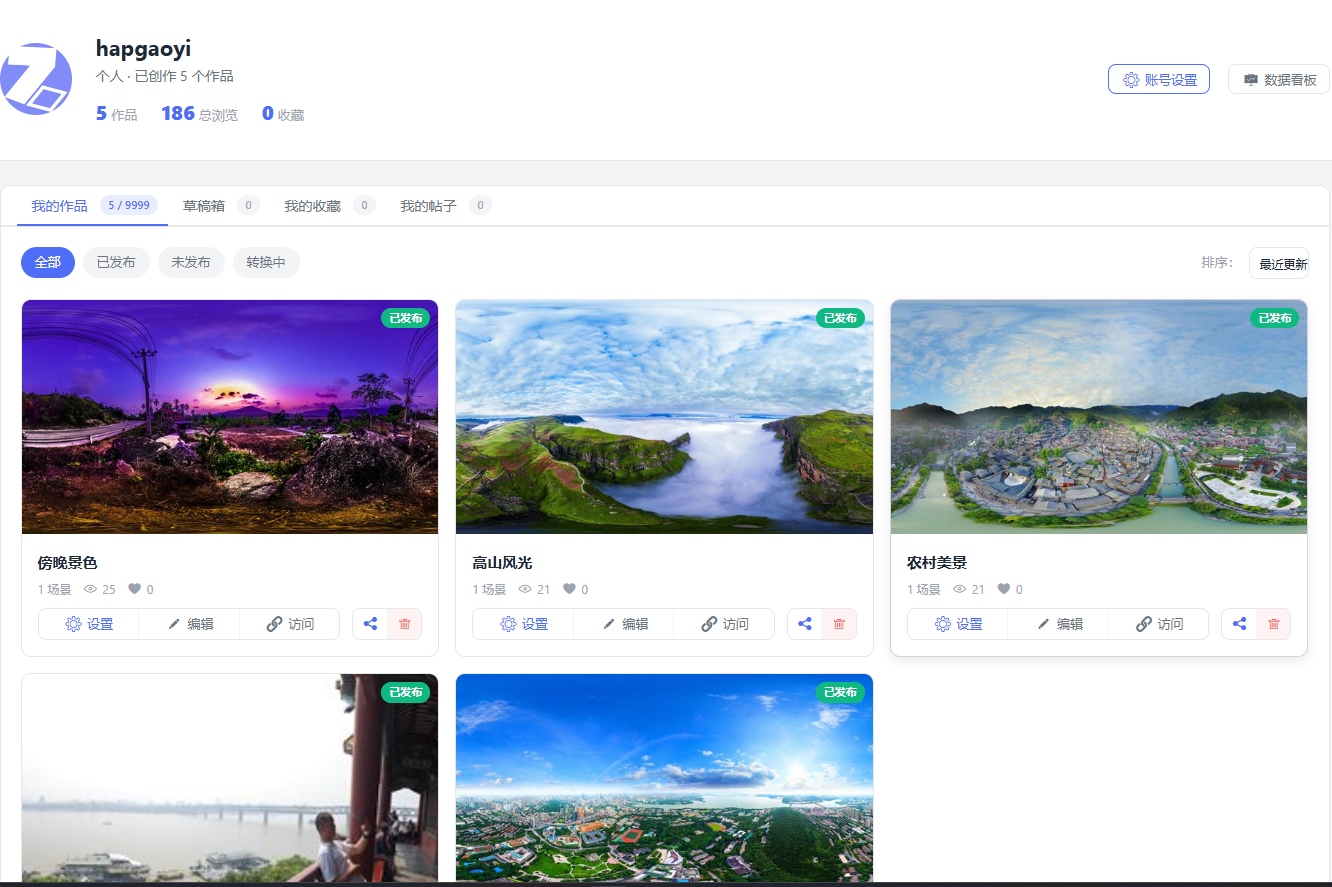
图:创作者控制台整体布局
创建第一个全景作品
1
新建作品
点击顶部「创建作品」按钮,或从控制台进入
/editor。2
命名与基本信息
在顶部输入作品标题,作品会在编辑过程中自动保存(右上角显示“已保存”)。
3
添加首个场景
在左侧「场景列表」点击「+ 添加」,从素材库或本地上传一张全景图作为第一个场景。
4
标注与预览
在中间视口添加热点、设置初始视角;随时点击预览查看漫游效果。
编辑器的完整用法(场景管理、7 种热点类型、图标库、视角控制)请看《编辑器详解》。
从上传到发布的主流程
一个作品从创建到被人访问,通常经过下面四步:
①
上传全景图
导入 2:1 等距圆柱全景原片,生成场景。
②
编辑漫游
添加热点、串联多场景、设置初始视角与背景音。
③
设置可见性
在「作品设置 → 发布与权限」中选择公开可见或密码保护。
④
发布与分享
发布后生成专属链接与二维码,可嵌入网页或导出独立包。
新手常见问题
上传后全景是变形的?
请确认原片是标准 2:1 等距圆柱全景图;普通广角照片拼接不完整会导致变形。
发布后还能继续修改吗?
可以。随时可重新打开编辑器修改,保存后访问链接不变,内容实时更新。
编辑的内容会丢吗?
编辑器会自动保存,右上角显示“已保存”即已落库,可放心刷新。
如何让别人看不到我的作品?
在作品设置中关闭「公开可见」即仅自己可见,或开启「密码保护」。